De un prompt genérico a una dirección visual profesional
La diferencia entre prompts para IA débiles y prompts visuales profesionales no está solo en la cantidad de palabras. Está en la calidad de las instrucciones que contiene.
Un prompt básico describe un objeto de forma superficial. Un prompt profesional define la intención, la composición, la iluminación, el estilo, el uso final y las restricciones que deseemos imponer. Veámoslo con ejemplos.
Prompt básico
Crea una imagen de una bolsa de patatas chips
El resultado puede ser correcto, pero será difícil de controlar. La herramienta tendrá que decidir casi todo: el tipo de bolsa, el fondo, la luz, el estilo, la composición y el nivel de realismo.
Prompt mejorado con modificadores
/ACT AS: director de arte especializado en fotografía publicitaria de snacks premium.
/FORMAT AS: prompt para imagen generativa.
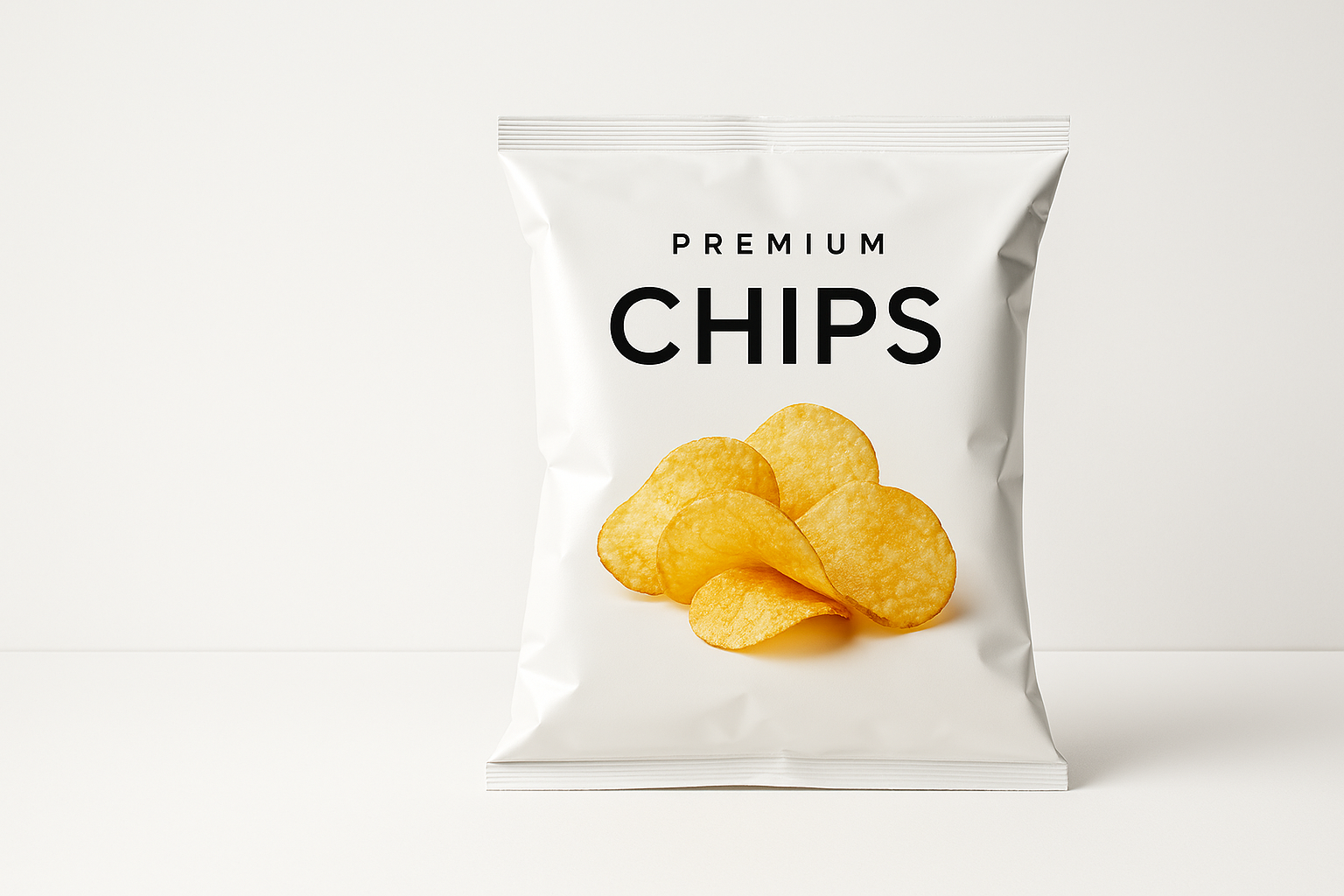
Crea una imagen hiperrealista de una bolsa de patatas chips premium sobre fondo blanco puro, con composición horizontal, iluminación de estudio suave, textura crujiente visible, reflejos controlados, sombras naturales, espacio negativo para texto publicitario y estética limpia de campaña editorial.
/TONE: visual, preciso y profesional.
Evita texto ilegible, marcas de agua, fondos recargados, exceso de saturación y elementos deformados.
Este segundo prompt no solo pide una imagen. Define una dirección visual completa. Le dice al modelo qué debe priorizar, qué estilo debe seguir y qué errores debe evitar.
Ese es el verdadero valor de los modificadores: convierten una petición genérica en una instrucción creativa más precisa.
Plantilla base para prompts visuales profesionales
Una forma sencilla de trabajar es utilizar una plantilla fija y adaptarla según el proyecto. Esto evita empezar desde cero cada vez y ayuda a no olvidar elementos importantes.
Estructura recomendada
/ACT AS: [rol creativo especializado]
/AUDIENCE: [marca, público o uso final]
/FORMAT AS: prompt para [Firefly / Gemini / Midjourney / ChatGPT]
Crea una imagen de:  [sujeto principal] en [tipo de escena], con [composición], [iluminación], [estilo visual], [paleta cromática], [texturas], [punto de vista o cámara], [formato] y [nivel de realismo].
/TONE: visual, preciso y profesional.
Añade restricciones: sin [elementos no deseados], sin [errores habituales], sin [ruido visual].
Este podría ser un ejemplo aplicado de la estructura anterior:
/ACT AS: director de arte especializado en cosmética premium.
/AUDIENCE: marca de cuidado facial minimalista dirigida a un público adulto que busca productos naturales y sofisticados.
/FORMAT AS: prompt para Adobe Firefly.
Crea una imagen publicitaria de un envase de crema facial sobre una superficie de piedra clara, con composición vertical, iluminación suave lateral, fondo blanco cálido, sombras naturales, reflejos controlados, paleta neutra, textura realista del envase y estética editorial limpia.
/TONE: visual, preciso y profesional.
Añade restricciones: sin texto superpuesto, sin marcas de agua, sin logos inventados, sin fondos recargados, sin aspecto artificial y sin exceso de brillo plástico.
Esta plantilla no sustituye al criterio creativo, pero ayuda a ordenar la información. Primero define el rol, después el contexto, luego la imagen y, finalmente, los límites.
Errores frecuentes al usar modificadores visuales
Los modificadores ayudan, pero no hacen magia. Si se usan mal, pueden generar prompts demasiado largos, contradictorios o poco útiles. Estos son algunos errores habituales.
1. Usar demasiados modificadores a la vez
No hace falta llenar el prompt de instrucciones. Tres o cuatro modificadores bien elegidos suelen funcionar mejor que una lista interminable. Una buena combinación inicial puede ser:
/ACT AS: director de arte.
/FORMAT AS: prompt para imagen generativa.
/TONE: visual y preciso.
/DEVIL'S ADVOCATE para revisar el resultado.
2. Mezclar estilos incompatibles
Pedir una imagen minimalista, barroca, futurista, rústica y editorial al mismo tiempo suele generar resultados confusos. Es mejor elegir una dirección principal y, si hace falta, crear variantes separadas. Por ejemplo:
- Variante 1: minimalista y editorial.
- Variante 2: cálida y artesanal.
- Variante 3: futurista y tecnológica.
3. No definir el formato final
No es lo mismo crear una imagen cuadrada para Instagram que una imagen horizontal para una cabecera web o una composición vertical para un anuncio. El formato condiciona la composición. Conviene indicar siempre:
- formato horizontal, vertical o cuadrado;
- proporción aproximada;
- espacio para texto;
- uso final de la imagen.
4. Olvidar la iluminación
La luz cambia por completo la percepción de calidad. Una misma escena puede parecer premium, casera, técnica o artificial según cómo se ilumine. No basta con decir “buena iluminación”. Es mejor concretar:
- luz suave lateral,
- iluminación de estudio,
- luz natural de mañana,
- sombras suaves,
- reflejos controlados,
- contraluz cinematográfico.
5. No indicar restricciones
Un buen prompt no solo dice lo que quieres. También aclara lo que no quieres. Esto es especialmente importante en imagen generativa, donde el modelo puede añadir texto falso, logotipos inventados, fondos innecesarios o elementos que ensucian la composición.
Añade siempre restricciones visuales
Las restricciones visuales ayudan a reducir errores y a mantener la imagen dentro de la dirección creativa definida. Algunas restricciones útiles son:
- sin texto superpuesto,
- sin marcas de agua,
- sin logos inventados,
- sin fondos recargados,
- sin objetos duplicados,
- sin manos deformes,
- sin rostros distorsionados,
- sin exceso de saturación,
- sin aspecto plástico,
- sin brillos artificiales,
- sin composición desordenada,
- sin elementos que distraigan del producto principal.
No hace falta usarlas todas. Lo importante es elegir las que tengan sentido para cada imagen. Por ejemplo, para fotografía de producto, suelen ser útiles:
- sin texto ilegible,
- sin marcas de agua,
- sin logos inventados,
- sin reflejos excesivos,
- sin deformaciones del envase,
- sin fondos recargados.
Sin embargo, para retrato o moda podemos emplear:
- sin manos deformes,
- sin piel artificial,
- sin rasgos faciales distorsionados,
- sin exceso de retoque,
- sin fondos que compitan con el sujeto.
Para mockups de packaging, una propuesta posible sería:
- sin textos inventados,
- sin logotipos falsos,
- sin perspectiva deformada,
- sin bordes irregulares,
- sin materiales poco realistas.
Las restricciones no garantizan un resultado perfecto, pero aumentan el control. Y en creación visual, controlar lo que no debe aparecer es tan importante como describir lo que sí debe aparecer.
Qué modificador usar según la necesidad visual
No todos los modificadores sirven para lo mismo. Elegir bien evita prompts innecesariamente largos. Estos son a nuestro juicio los más interesantes:
| Necesidad visual | Modificador recomendado | Para qué sirve |
| Definir criterio creativo | /ACT AS: | Asigna una perspectiva profesional |
| Crear un prompt para una herramienta concreta | /FORMAT AS: | Adapta la salida a Firefly, Gemini, Midjourney o ChatGPT |
| Ajustar el público o el uso final | /AUDIENCE: | Adapta el enfoque visual al contexto |
| Construir el prompt por capas | /STEP-BY-STEP | Ordena sujeto, composición, luz, estilo y restricciones |
| Generar variantes creativas | /WHAT IF: | Explora direcciones visuales alternativas |
| Mejorar una parte concreta | /ELABORATE: | Profundiza en composición, iluminación, color o estilo |
| Detectar debilidades | /DEVIL’S ADVOCATE | Revisa el prompt antes de usarlo |
| Simplificar un prompt largo | /SIMPLIFY | Lo hace más claro y operativo |
| Humanizar la dirección visual | /HUMANIFY | Evita el tono robótico o mecánico |
| Explicar un concepto visual | /ELI5 | Simplifica ideas técnicas como luz, composición o perspectiva |
Un modificador para cada problema
La clave no es memorizar todos los modificadores. La clave es saber qué problema quieres resolver.
- Si el problema es falta de criterio, usa /ACT AS.
- Si el problema es falta de estructura, usa /FORMAT AS.
- Si el problema es exceso de complejidad, usa /SIMPLIFY.
- Si el problema es falta de variantes, usa /WHAT IF.
- Si el problema es que el prompt puede fallar, usa /DEVIL’S ADVOCATE.
Conclusión: una regla práctica
Antes de enviar un prompt visual, revisa si responde a estas preguntas:
- ¿Qué quiero ver?
- ¿Cómo debe verse?
- ¿Dónde ocurre la escena?
- ¿Qué tipo de luz tiene?
- ¿Qué estilo visual debe seguir?
- ¿Qué formato final necesito?
- ¿Qué errores quiero evitar?
Si el prompt responde a esas preguntas, ya no es una descripción suelta. Es una dirección visual.
Y esa es la diferencia entre pedir una imagen y dirigir una imagen.
En nuestro curso sobre Inteligencia Artificial generativa con Adobe Firefly, ChatGPT y herramientas creativas de IA profundizamos en como integrar la IA en un proceso creativo coherente, desde la idea inicial hasta la pieza final.
Autor
Nacho Lledó